Models Swipe
Como crear directorio modelos WordPress
Crear un directorio de modelos en WordPress es bastante más que instalar una plantilla y publicar fotografías. Si queremos construir una plataforma donde las modelos puedan registrarse, elegir su provincia, gestionar sus propias fichas, subir vídeos y contratar una membresía premium, necesitamos organizar correctamente todo el sistema.
En esta guía vamos a explicar cómo abordamos ese proceso durante el desarrollo de Xemluxe, una plataforma de modelos para adultos organizada por provincias españolas, y cómo aprovechar muchas de las soluciones desarrolladas mediante el theme Luxury Models Swipe Pro X.
No necesitas conocimientos avanzados de programación para seguir el tutorial. Nos centraremos en las decisiones que debes tomar, las funcionalidades que necesita tu directorio y los apartados de WordPress donde puedes configurarlas.
1. Qué necesitas antes de empezar
Antes de instalar plugins o crear perfiles, conviene definir qué tipo de directorio quieres construir.
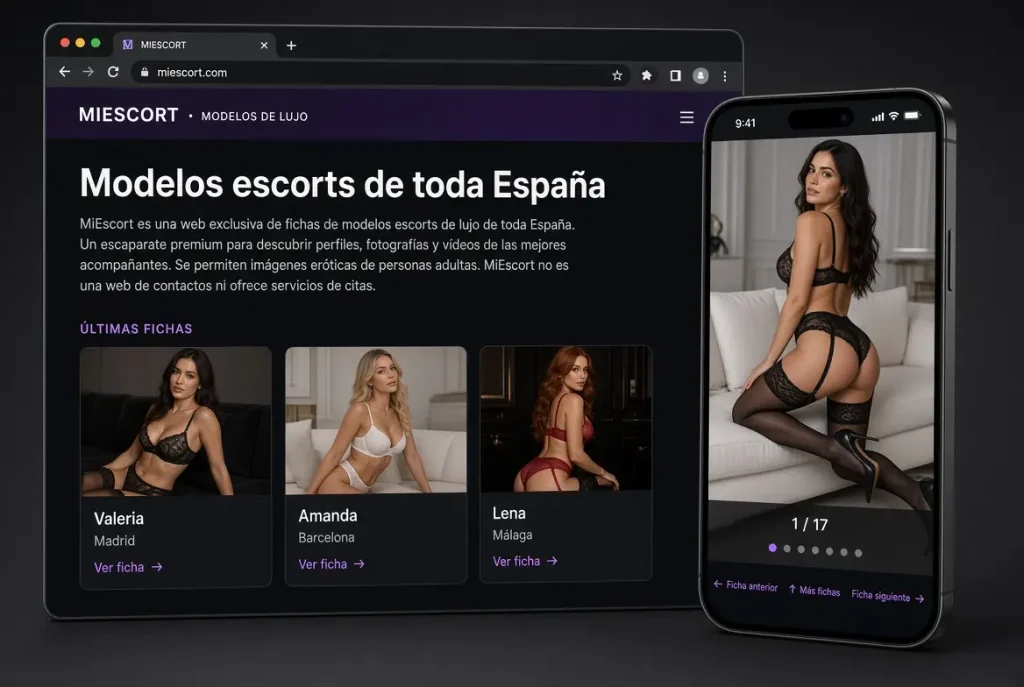
Un directorio de modelos puede funcionar como un escaparate profesional donde cada persona dispone de una ficha pública con fotografías, vídeos, descripción y, si está permitido, un enlace a su propia página web.
No es necesariamente una plataforma de contactos ni un sistema de contratación de servicios. De hecho, en Xemluxe decidimos establecer una separación clara: se trata de una plataforma de presentación de modelos trans adultas, no de una web para concertar encuentros o contratar servicios sexuales.
Esta decisión afecta a los formularios, los campos permitidos, las normas de publicación, la moderación y las condiciones de uso.
La estructura básica del proyecto
Para construir nuestro directorio necesitábamos resolver cinco cuestiones fundamentales:
- Cómo clasificar las fichas por provincias.
- Cómo permitir que cada modelo administre su propio contenido.
- Cómo presentar fotografías y vídeos de forma rápida, especialmente en móviles.
- Cómo diferenciar las cuentas gratuitas de las premium.
- Cómo revisar las publicaciones antes de hacerlas públicas.
WordPress proporciona la base para gestionar contenidos y usuarios. El theme se ocupa de la presentación del directorio y el plugin de miembros añade los procesos de registro, publicación y suscripciones.
Qué componentes utilizaremos
| Componente | Función |
|---|---|
| WordPress | Gestión general de la web |
| Luxury Models Swipe Pro X | Diseño, fichas, provincias y navegación Swipe |
| Xemluxe Members | Registro, edición de fichas, moderación y membresías |
| PayPal | Cobro de suscripciones recurrentes |
| Hosting con HTTPS | Alojamiento seguro de la plataforma y sus archivos |
El plugin que hemos examinado se distribuye con el nombre técnico Xemluxe Members. Antes de utilizarlo en una plataforma de otra marca, conviene adaptar sus textos y comprobar la compatibilidad de toda la integración.
2. Instalar WordPress y Luxury Models
El primer paso es disponer de una instalación de WordPress en un alojamiento compatible con PHP, base de datos y conexiones HTTPS.
Para una plataforma que permita subir vídeos, también debes comprobar el espacio disponible, los límites de subida del servidor y el rendimiento del alojamiento.
No basta con que WordPress funcione: un directorio multimedia puede consumir bastante almacenamiento si las modelos publican numerosos archivos.
Instalar el theme
Una vez dentro del escritorio de WordPress:
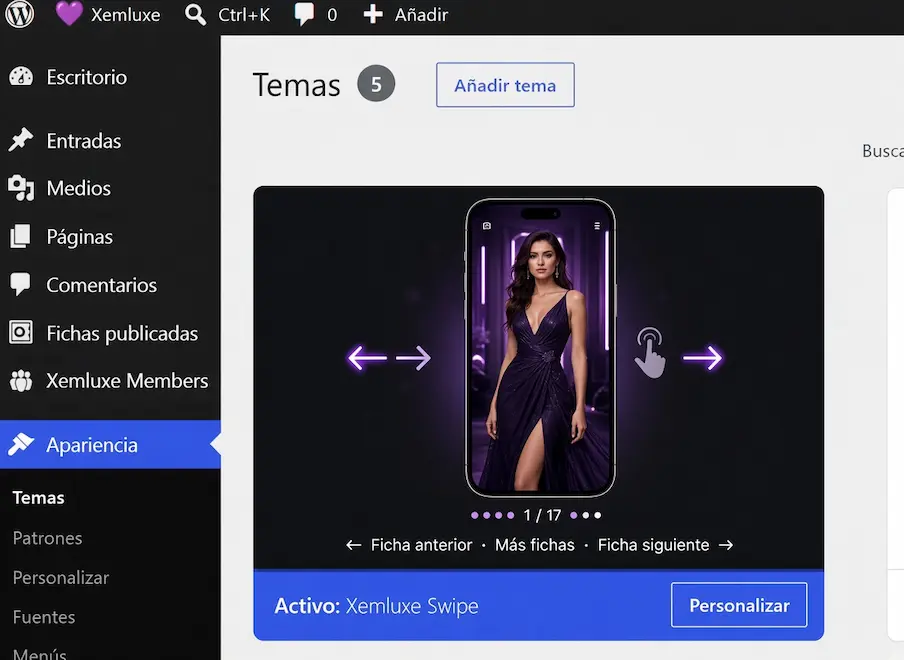
- Abre Apariencia → Temas.
- Pulsa Añadir tema y después Subir tema.
- Selecciona el archivo ZIP de Luxury Models Swipe Pro X.
- Instala el paquete y actívalo.
Tras activarlo, aparecerá un apartado de configuración llamado Luxury Models en el menú lateral. También puedes acceder desde Apariencia → Luxury Models Swipe Pro X.
Iniciar el directorio
Una particularidad de la versión 2.0.6 es que incorpora una portada inicial de presentación del theme.
Para sustituirla por el directorio real, accede a los ajustes y utiliza el botón Borrar Home por defecto e iniciar Theme.
Aunque su nombre pueda resultar contundente, esta acción no elimina fichas, fotografías ni ajustes. Simplemente oculta la presentación comercial y activa la portada del directorio.
También existe la opción Reiniciar Home por Defecto, que permite recuperar la presentación inicial sin borrar el contenido.
Mi consejo es realizar esta operación en una instalación de pruebas y revisar la portada antes de abrir el sitio al público.
3. Personalizar la portada y las URLs
La portada es la puerta de entrada al directorio. Debe explicar inmediatamente qué ofrece la plataforma y facilitar el acceso a las fichas.
En nuestro proyecto queríamos que la página principal mostrara una introducción clara y las últimas fichas publicadas, evitando una portada excesivamente pesada.
Configurar el nombre y la presentación
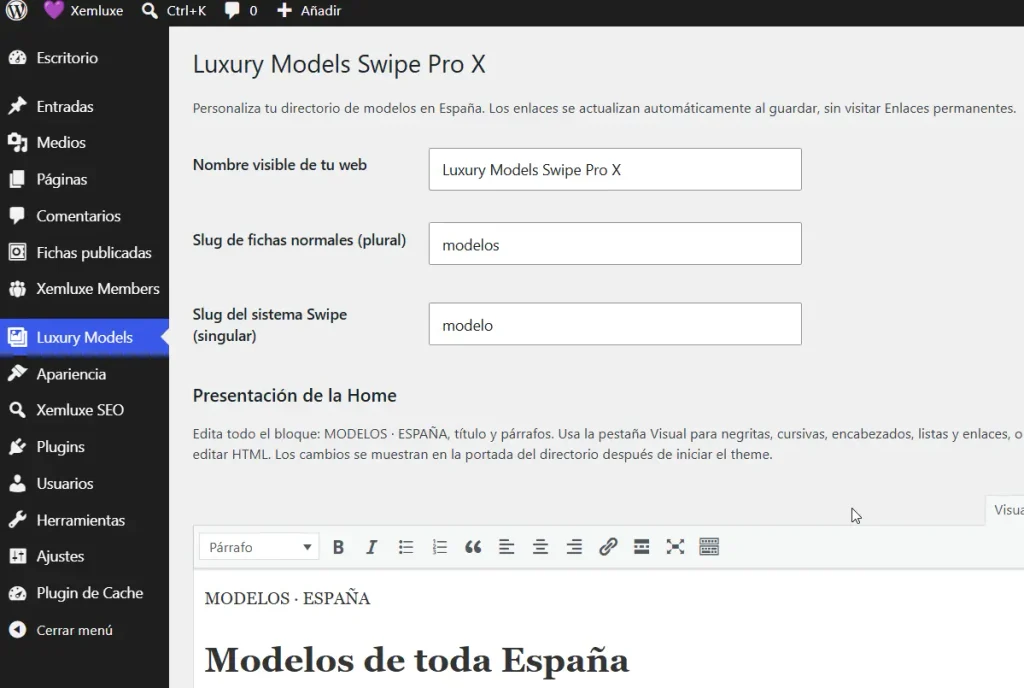
Abre el panel Luxury Models.
En la versión examinada encontrarás el campo Nombre visible de tu web y una sección denominada Presentación de la Home.
Esta última incluye un editor con pestañas Visual y Texto, donde puedes modificar el contenido introductorio, los títulos, los párrafos y los enlaces.
Por ejemplo, si tu proyecto es un directorio de modelos profesionales, puedes explicar qué tipos de perfiles admite, cómo se organizan territorialmente y qué encontrará el visitante al explorar las fichas.
No es necesario editar archivos PHP para modificar esa presentación.